


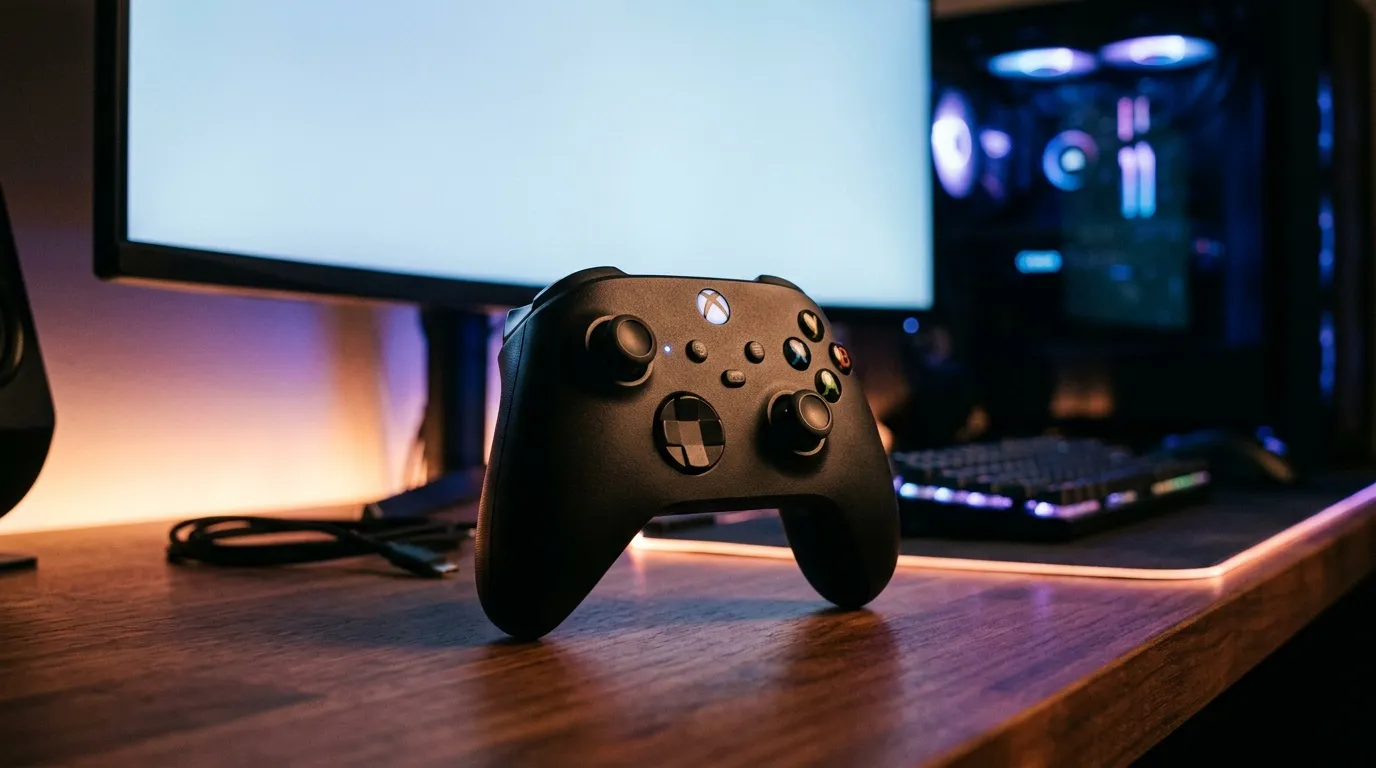

Connecter une manette Xbox Series sur PC en Bluetooth, ça paraît simple sur le papier. En pratique, j’ai vu des joueurs bloquer pendant une heure sur une étape pourtant évidente. La bonne nouvelle : une fois qu’on connaît les prérequis et la procédure exacte, l’appairage Bluetooth prend moins de deux minutes. Voici tout ce qu’il faut savoir, étape par étape.
Vérifier la compatibilité Bluetooth de votre manette Xbox avant tout
Toutes les manettes Xbox ne supportent pas le Bluetooth. C’est le premier point à éclaircir, et c’est là que beaucoup perdent du temps. Les manettes Xbox One V1 et V2 sont incompatibles avec cette technologie, contrairement aux modèles V3 sortis en 2017 et aux manettes Xbox Series, qui l’intègrent nativement.
Comment distinguer une V3 d’une V1 ou V2 ? Regardez le plastique qui entoure le logo Xbox au centre de la manette. Un plastique brillant indique une V1 ou V2, un plastique mat confirme une V3 ou un modèle plus récent. Ce détail visuel évite bien des frustrations.
| Modèle de manette | Bluetooth | Connexion USB | Type de port USB |
|---|---|---|---|
| Xbox One V1 / V2 | Non | Oui | Micro-USB |
| Xbox One V3 (depuis 2017) | Oui | Oui | Micro-USB |
| Xbox Series | Oui | Oui | USB-C |
Votre PC doit également disposer d’un module Bluetooth actif. Sur un ordinateur portable récent, c’est généralement intégré. Sur un PC fixe, il faudra parfois un adaptateur USB Bluetooth. Si vous êtes dans cette situation, pensez aussi à vérifier votre couverture réseau globale : j’ai rédigé un guide sur quel routeur 4G choisir en zone mal couverte, utile quand l’environnement sans fil est capricieux.
Connecter la manette Xbox Series en Bluetooth sur Windows : les étapes précises
La procédure est standardisée sur Windows 10 et Windows 11. Voici comment procéder sans tâtonner :
- Ouvrez les paramètres Windows via Démarrer > Paramètres > Bluetooth et appareils.
- Activez le Bluetooth s’il ne l’est pas déjà.
- Allumez votre manette en appuyant sur le bouton Xbox.
- Maintenez le bouton de connexion (en haut de la manette) appuyé pendant exactement 3 secondes, jusqu’à ce que le bouton Xbox clignote rapidement.
- Cliquez sur “Ajouter un appareil” dans les paramètres Windows, sélectionnez “Bluetooth”, puis choisissez votre manette dans la liste détectée.
Une fois l’appairage réussi, le bouton Xbox s’allume en continu. L’ensemble prend rarement plus de 90 secondes. Windows reconnaît nativement le protocole XInput de Microsoft, ce qui signifie que la majorité des jeux PC détecteront votre manette automatiquement, sans configuration supplémentaire.
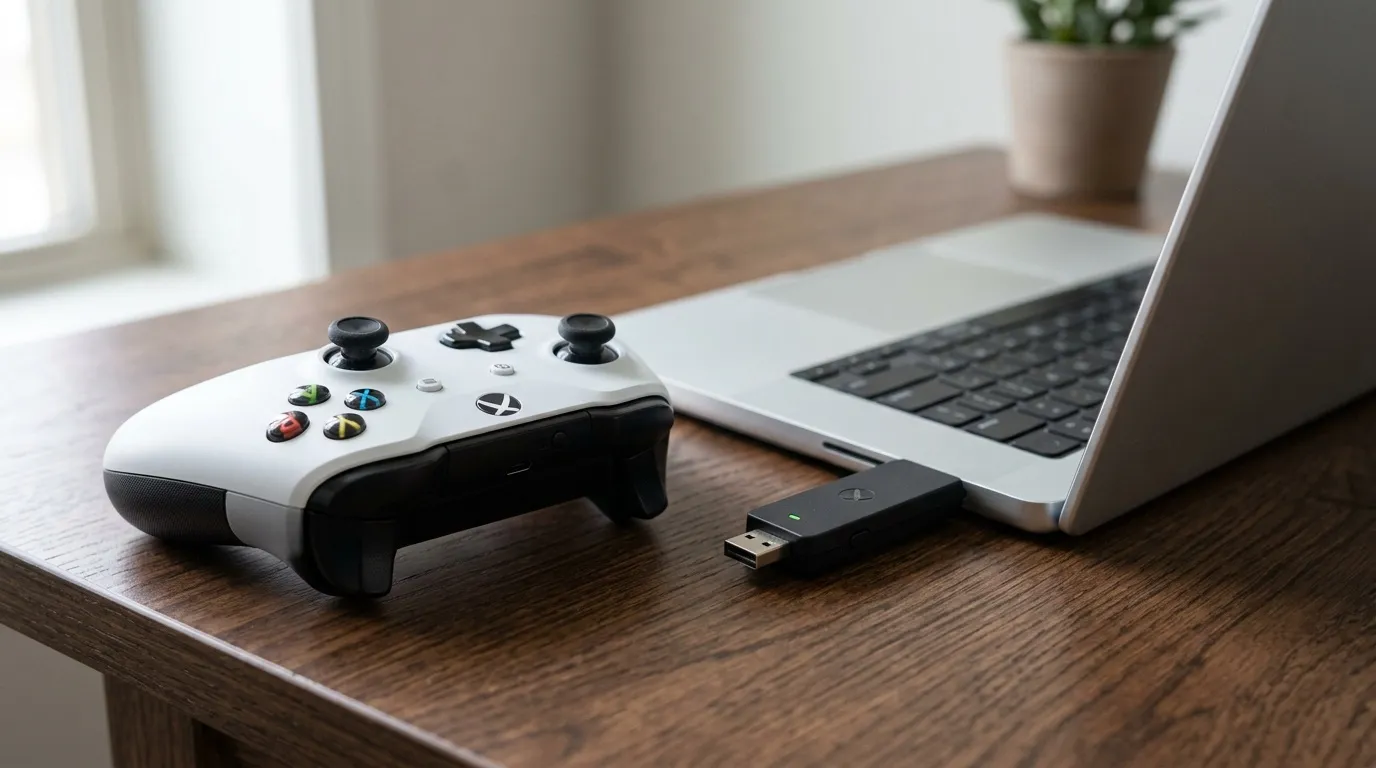
Une alternative au Bluetooth existe : l’adaptateur Xbox Wireless, un petit dongle USB qui fonctionne avec toutes les manettes Xbox, même les V1 et V2. Le processus est similaire, branchez l’adaptateur, allumez la manette, maintenez le bouton de l’adaptateur 3 secondes, puis appuyez sur le bouton de couplage de la manette. Cette méthode offre généralement une latence inférieure au Bluetooth classique.
Pourquoi la manette Xbox ne se connecte pas en Bluetooth ? Les causes et solutions
J’ai moi-même passé une soirée agaçante à chercher pourquoi ma manette refusait obstinément de s’appairer. La raison était bête : les piles étaient trop faibles pour déclencher le Bluetooth. Une batterie insuffisante est la première cause d’échec de connexion, et c’est souvent la dernière qu’on vérifie.
Voici les problèmes les plus fréquents et leurs solutions directes :
- Piles ou batterie faibles : rechargez ou remplacez avant tout autre diagnostic.
- Micrologiciel obsolète : connectez la manette en USB, ouvrez l’application Accessoires Xbox disponible sur le Microsoft Store, et lancez la mise à jour.
- Interférences Bluetooth : désactivez les appareils Bluetooth inutilisés à proximité et rapprochez la manette du PC.
- Conflits dans Steam : si votre jeu passe par Steam, vérifiez les paramètres “Steam Input” qui peuvent interférer avec la détection de la manette.
- Câble USB non reconnu : un câble de recharge seul ne suffit pas pour la connexion filaire ; il faut un câble supportant le transfert de données.
Pour vérifier que Windows détecte bien la manette après connexion, allez dans Panneau de configuration > Périphériques et imprimantes ou dans Paramètres > Bluetooth et périphériques > Autres périphériques. Si elle n’apparaît pas, relancez l’appairage depuis zéro.
Aller plus loin : personnaliser et optimiser votre expérience de jeu sur PC
Une fois la connexion établie, l’application Accessoires Xbox (Microsoft Store) ouvre des possibilités intéressantes. Elle permet de remapper les touches, d’échanger les gâchettes, de désactiver les vibrations ou encore de créer des profils selon les jeux. C’est particulièrement utile si vous jonglons entre plusieurs titres aux configurations différentes.
Si vous cherchez à pousser encore plus loin votre setup, les manettes premium existent sur ce marché. La SCUF Valor Pro intègre des sticks à effet Hall et des gâchettes réglables pensés pour le jeu compétitif. La SCUF Instinct mise sur le sans-fil avec des palettes dorsales et une ergonomie soignée. Ces alternatives ne sont pas données, mais elles ciblent un public bien précis.
Côté accessoires audio, si vous cherchez à compléter votre configuration gaming sans fil, jeter un oeil à comment choisir ses oreillettes Bluetooth peut éviter de mauvaises surprises. Et si tout ce bricolage technique vous donne envie d’en faire un métier, sachez que des ressources existent pour devenir dépanneur informatique : la curiosité finit toujours par payer. Pour financer un setup complet sans exploser le budget, un smartphone reconditionné à moins de 300 euros peut libérer de la marge pour investir là où ça compte vraiment.